

Як перенести дані з iPhone на Android: детальний посібник
Перехід з однієї мобільної операційної системи на іншу, наприклад, з iOS на Android, часто викликає питання щодо збереження особистої інформації. Пряме копіювання файлів між цими платформами може бути неефективним через відмінності в їхній внутрішній структурі. Однак, існує низка перевірених методів, що дозволяють легко та безпечно перенести контакти, фотографії, відео, документи та інший важливий контент.
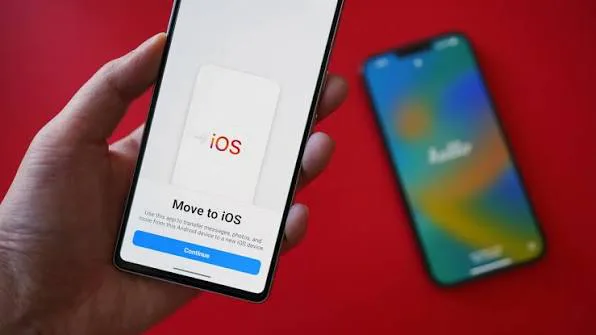
Сучасні смартфони є справжніми сховищами цінної інформації: від особистих контактів та фотоархівів до важливих документів. При оновленні пристрою або переході на іншу екосистему, питання безпечного та зручного перенесення цих даних стає пріоритетним. Агентство УНН підготувало огляд способів, як ефективно здійснити міграцію даних з iPhone на Android-смартфон.
Основні методи перенесення даних з iPhone на Android
Ключова відмінність між iOS та Android полягає не лише у зовнішньому вигляді інтерфейсу, але й у фундаментальній структурі зберігання даних. Це означає, що стандартне копіювання файлів може бути не завжди успішним. На щастя, розробники подбали про зручність користувачів, запропонувавши декілька дієвих рішень.
Найбільш універсальним та простим методом є використання хмарних сервісів Google. Цей підхід дозволяє швидко та без зайвих зусиль перенести фотографії, відеозаписи, список контактів, події календаря, а також історію листувань у популярних месенджерах.
Для початку переконайтеся, що обидва пристрої – ваш iPhone та новий Android-смартфон – підключені до стабільної мережі Wi-Fi. Також вам знадобиться активний обліковий запис Google.
Встановіть застосунок Google Диск (Google Drive) на обидва пристрої. На Android він часто встановлений за замовчуванням, тоді як для iOS його потрібно буде завантажити з App Store.
Перед початком процесу рекомендується створити повну резервну копію даних вашого iPhone. Найкраще це зробити за допомогою комп’ютера та програми iTunes. Якщо ви віддаєте перевагу бездротовим рішенням, можна скористатися функцією резервного копіювання через iCloud.
Для прискорення процесу перенесення даних на iPhone можна встановити спеціальний застосунок від Google під назвою “Switch To Android”. Цей інструмент значно спрощує міграцію важливої інформації на новий Android-пристрій.
Зверніть увагу на налаштування якості резервного копіювання фото та відео в Google Диску. Якщо ви бажаєте зберегти медіафайли у найвищій якості, виберіть відповідні параметри в меню резервного копіювання. Цей крок є важливим для збереження оригінальної роздільної здатності зображень та відео. Якщо ж пріоритетом є економія місця, Google Диск пропонує опції для невеликого стиснення фото та зниження роздільної здатності відео до Full HD.
Не забудьте про резервне копіювання даних із месенджерів. Наприклад, листування, фото та відео з WhatsApp можна також зберегти на Google Диск.
Перенесення контактів
Для перенесення контактів існує два основні шляхи: використання хмарних сервісів або спеціалізованих програм. Обидва методи вимагають доступу до Інтернету.
Хмарні сервіси чудово підходять для синхронізації даних між різними пристроями, включаючи смартфони та комп’ютери. Цей функціонал можна ефективно використати для міграції контактів з iPhone на Android. Розглянемо два варіанти цього методу: з використанням комп’ютера та без нього.
Підготовчі кроки для обох варіантів:
- Відкрийте “Параметри” (Settings) на вашому iPhone.
- Оберіть розділ “iCloud”.
- Активуйте синхронізацію контактів, перемістивши відповідний повзунок увімкнений стан.
Перенесення контактів за допомогою ПК:
- Відкрийте веб-браузер на комп’ютері та знайдіть в пошуковику iCloud.
- Увійдіть до свого облікового запису iCloud, використовуючи дані вашого Apple ID.
- Після входу ви побачите різні піктограми. Натисніть на піктограму “Контакти”.
- Дочекайтеся повного завантаження списку контактів.
- Виділіть усі контакти (можна клікнути на один контакт, а потім скористатися комбінацією для виділення всіх).
- Натисніть на іконку шестерінки (налаштування) та виберіть опцію “Експортувати vCard”. Сервіс розпочне завантаження файлу з контактами на ваш комп’ютер.
- Щоб перенести контакти на Android-смартфон, підключіть його до комп’ютера за допомогою кабелю та скопіюйте завантажений файл.
Якщо ви бажаєте уникнути використання комп’ютера або встановлення додаткових програм, контакти можна перенести вручну. Цей метод підходить для передачі невеликої кількості контактів.
- На iPhone відкрийте програму “Контакти”.
- Виберіть контакт, який бажаєте передати.
- Знайдіть опцію “Поділитися контактом” (Share Contact) та оберіть спосіб передачі, наприклад, через електронну пошту або SMS.
- На другому телефоні отримайте відправлену інформацію.
Варто зазначити, що цей спосіб є неефективним при необхідності перенесення великої кількості контактів через його тривалість і трудомісткість.
Існує також можливість перенесення контактів через SIM-карту. Однак, офіційна платформа iOS не надає прямої підтримки для копіювання контактів на SIM-карту. Для цього знадобиться зробити Jailbreak пристрою та встановити спеціалізовану програму, наприклад, SIManager. Після перенесення обраних контактів на SIM-карту, її можна вставити в Android-смартфон і отримати доступ до оновленої телефонної книги.
Перенесення даних із месенджерів
Для зручного та безпечного перенесення історії листувань, медіафайлів та інших даних із популярних месенджерів, таких як WhatsApp, Viber та інших, існує спеціалізоване програмне забезпечення. Одним з таких є функція WhatsApp Transfer, яка інтегрована в комплексні рішення для перенесення даних.
Спочатку програма ідентифікує підключений смартфон та синхронізується з ним. Далі вам буде запропоновано вибрати месенджери, дані яких ви бажаєте відновити, перенести на новий пристрій або створити резервну копію.
Підключіть до комп’ютера другий смартфон (на який здійснюється перенесення) і натисніть кнопку “Start”. На Android-пристроях може знадобитися активація режиму USB-налагодження, для якого програма надає детальні покрокові інструкції для багатьох моделей.
Ваш iPhone має бути вказаний як вихідний пристрій (ліворуч), а новий телефон – як цільовий (праворуч). Якщо порядок неправильний, скористайтеся кнопкою “Flip” для зміни їх позицій.
Програма попередить про те, що процес перенесення є незворотнім: історія листувань на цільовому пристрої буде замінена новими даними. Після завершення процесу натисніть “OK”. Успішне завершення означатиме, що вся історія ваших чатів, включаючи вкладені файли, була перенесена.
Порада від Світ Захоплень:
Ця інформація буде надзвичайно корисною для тих, хто планує змінити свій iPhone на Android-смартфон. Розуміння різних методів перенесення даних допоможе вам зберегти всю важливу інформацію без втрат, зробивши процес переходу максимально комфортним та безпечним.